Cantor Controller
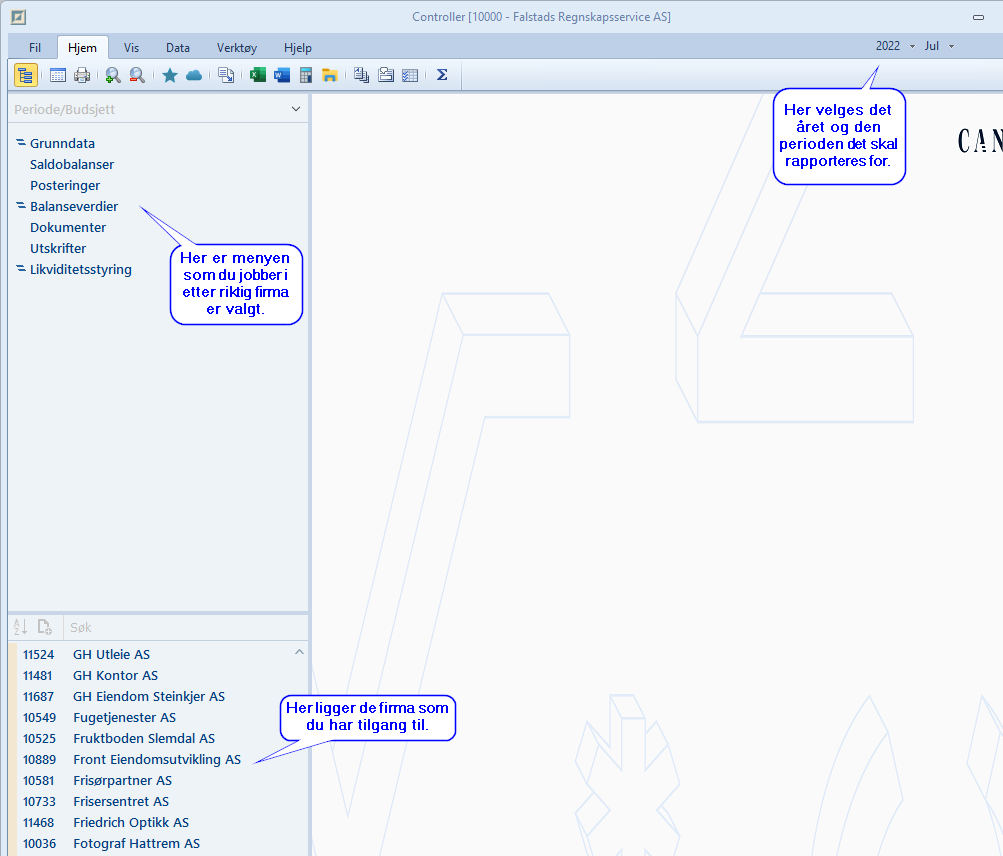
Oppstartsbilde
Bildet under viser oppstartsbildet i Cantor Controller.
Hvordan opprette nye firma
Start Cantor Controller og opprett nytt firma ved å velge Fil\Ny\Baser på malfirma
Da vil du får opp følgende vindu:
Firmanr: Her SKAL det velges samme nummer som klientnummeret i PowerOffice.
Gi brukertilgang: Dette feltet brukes for å definere hvem som skal ha tilgang til firmaet som opprettes. Kryss av her og velg brukeren "Felles"
Malfirma: Riktig sti for å finne malfirmaet er:
\\w12server\controller\Maler\Malfirma Falstads Regnskapsservice AS.CEF
For å hente inn adresser og telefonnummer fra Enhetsregisteret, trykk på Grunndata og Firmaopplysninger.
Legg inn organisasjonsnummeret og trykk på knappen til høyre.
Import av virkelige tall
Når firmaet er opprettet, trykk på "Saldobalanser", høyreklikk og velg "Import". Sjekk at importoppsettet er korrekt satt opp. Det vil si at det er valgt riktig eksternt system, riktig klient og database-kilde.
Første gang så må man importere tallene fra fjoråret. Senere trenger man ikke importere fjorårstall, men mindre det er gjort endringer på dem.
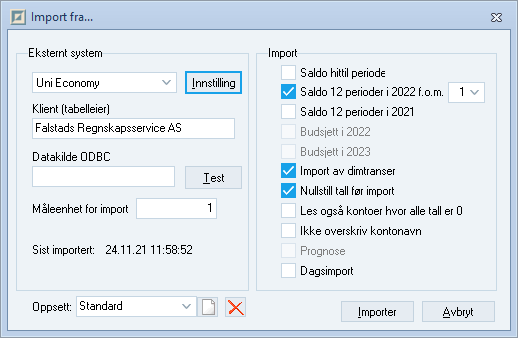
Det vil være forskjellige oppsett for hvert enkelt eksternt system som brukes, og det vil kunne variere for hvert system hvilke data som kam importeres.
UniEconomy
For å importere tall fra UniEconomy må man velge dette som system i nedtrekksmenyen.
Klient (tabelleier): Her skal navnet til klienten skrives.
Databse ODBC: Skal være blankt.
Under knappen "Innstilling" vil det være mulig å sette enkelte innstillinger for at Cantor skal importere data på korrekt måte. F.eks. vil det være nødvendig å sette at "Dimnr for Avdeling er 2", ettersom det er dimnr 2 som brukes til Avdeling i UniEconomy.
I feltene til høyre velges hvilke data som skal importeres og andre valg for hvordan importen skal utføres.