# Rutinebeskrivelser

# Starte applikasjoner - Citrix

##### <span style="color:rgb(173,143,90);"><span style="font-family:Lato, sans-serif;">Her er en veiledning for hvordan du bruker </span></span>[<span style="font-family:Lato, sans-serif;">https://login-n13.visolit.no/</span>](https://login-n13.visolit.no/)<span style="color:rgb(173,143,90);"> til å starte applikasjoner.</span>

## <span style="font-family:Lato, sans-serif;color:rgb(15,39,73);">Bruk av applikasjoner – Citrix</span>

### <span style="color:rgb(173,143,90);">Åpne påloggingssiden</span>

<span style="font-size:12pt;line-height:150%;font-family:Lato, sans-serif;background:#FFFFFF;">Gå til </span><span style="font-size:12pt;line-height:150%;font-family:Lato, sans-serif;">[<span style="font-family:Lato, sans-serif;">https://login-n13.visolit.no/</span>](https://login-n13.visolit.no/)</span><span style="font-size:12pt;line-height:150%;font-family:Lato, sans-serif;"> i din nettleser.   
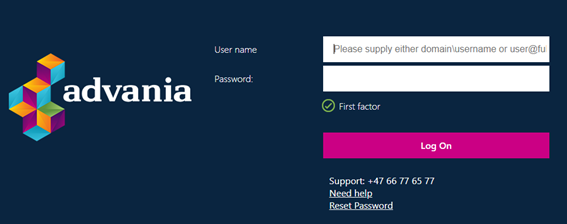
Der vil du se følgende felter:  
![Bilde1.png](https://bookstack.haugansvendgaard.no/uploads/images/gallery/2025-02/scaled-1680-/TaBcpjafzElLBknD-bilde1.png)  
</span><span style="font-family:Lato, sans-serif;">Her logger du inn med din @admento.no bruker og passord.  
</span><span style="font-family:Lato, sans-serif;">Deretter vil du få spørsmål om en "passcode". Dette er en tallkode som du mottar på SMS.  

![Bilde2.png](https://bookstack.haugansvendgaard.no/uploads/images/gallery/2025-02/scaled-1680-/lvyotckPYn4B5Emp-bilde2.png)  
</span>

<span style="font-family:Lato, sans-serif;color:#000000;background:#FFFFFF;">Dersom du har "Citrix Receiver" allerede installert kan du hoppe til "Naviger til applikasjonene"</span>

### <span style="font-family:Lato, sans-serif;color:#000000;background:#FFFFFF;"><span style="color:rgb(173,143,90);">Installere Citrix Receiver</span></span>

<span style="font-family:Lato, sans-serif;color:#000000;background:#FFFFFF;"><span style="color:rgb(173,143,90);"><span style="font-size:12pt;line-height:150%;font-family:Lato, sans-serif;color:#000000;background:#FFFFFF;">Dersom "Citrix Receiver" ikke allerede er installert så vil du se følgende side:![Bilde3.png](https://bookstack.haugansvendgaard.no/uploads/images/gallery/2025-02/scaled-1680-/rzmGn5WRD8ul3LTn-bilde3.png)  
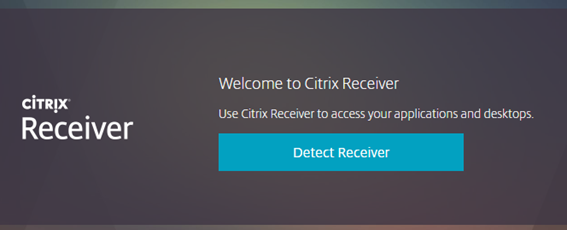
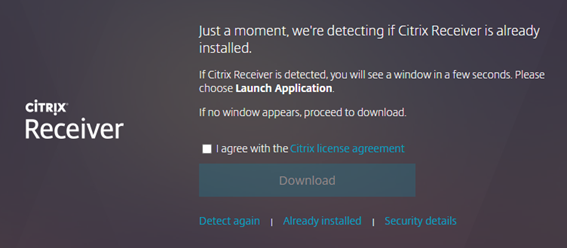
</span><span style="font-size:12pt;line-height:150%;font-family:Lato, sans-serif;"> <span style="color:rgb(0,0,0);">For å installere "Citrix Receiver" må du først klikke på "Detect Receiver". Da vil websiden forsøke å finne om "Citrix Receiver" er installert, og vise følgende side:  
![Bilde4.png](https://bookstack.haugansvendgaard.no/uploads/images/gallery/2025-02/scaled-1680-/9xjNEEre5TIGCuMf-bilde4.png)  
</span></span></span></span><span><span style="color:rgb(0,0,0);">Huk av for "I agree with the Citrix license agreement" og trykk "Download".</span>  
![Bilde5.png](https://bookstack.haugansvendgaard.no/uploads/images/gallery/2025-02/scaled-1680-/EPPjsIhiSJOnSYh2-bilde5.png)  
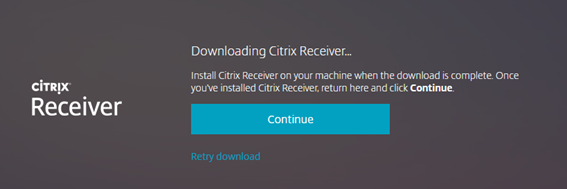
<span style="font-size:12pt;line-height:150%;font-family:Lato, sans-serif;color:#000000;background:#FFFFFF;">Nettsiden forsøker da å laste ned "Citrix Receiver" programvaren. Dersom den ikke lastes ned av seg selv, kan det fungere og trykke på "Retry download". I skrivende stund virket ikke denne lenken. Da kan programmet lastes ned fra </span><span style="font-size:12pt;line-height:150%;font-family:Lato, sans-serif;">[<span style="font-family:Lato, sans-serif;background:#FFFFFF;">denne</span>](https://www.citrix.com/downloads/workspace-app/windows/workspace-app-for-windows-latest.html)</span><span style="font-size:12pt;line-height:150%;font-family:Lato, sans-serif;color:#000000;background:#FFFFFF;"> siden. Velg der denne nedlastingslenken:</span><span style="font-size:12pt;line-height:150%;font-family:Arial, sans-serif;"> </span>  
</span>